
同步工具、截图软件、硬件管理程序、各种后台助手……随着常用软件越来越多,Windows 任务栏右下角的托盘也容易变得拥挤。有些图标每天都要点击,有些几乎不会用到,却一直占着位置。
把图标收进折叠菜单后,它们仍然留在那里。对于只想让软件安静运行的人来说,或许还需要更进一步:隐藏不需要的托盘图标,同时保留软件的后台运行。
这就是TrayPilot想解决的问题。
它是一款面向 Windows 11 的托盘图标管理工具,支持单图标控制、自动隐藏规则、批量操作和全局快捷键。你可以决定哪些图标留在眼前,哪些暂时退到幕后。
隐藏图标,后台工作照常继续
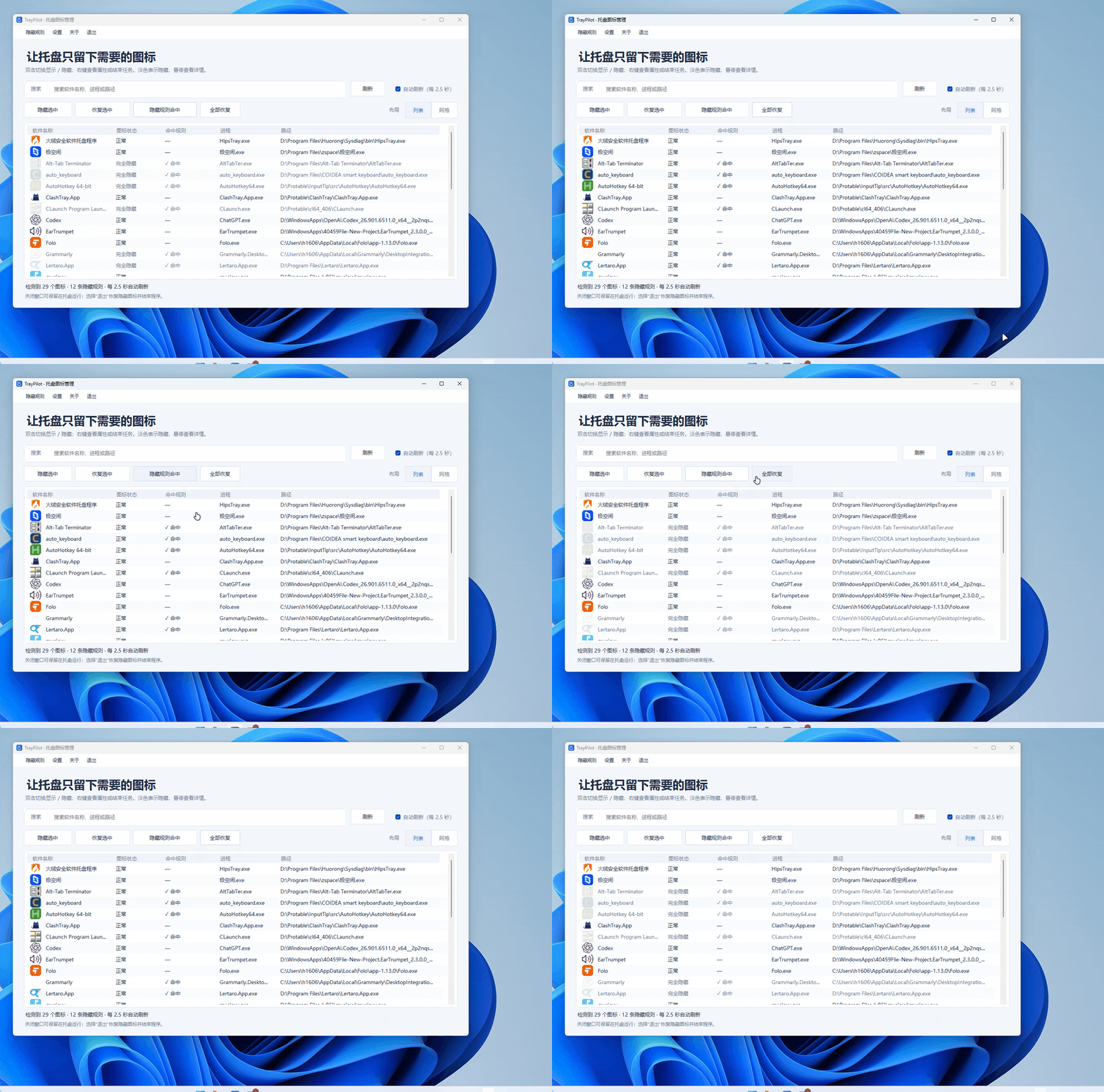
TrayPilot 的隐藏操作会让目标图标从任务栏及折叠菜单中消失,不会关闭目标软件。
例如,对于能够被 TrayPilot 识别和控制的同步工具,你可以隐藏它的托盘图标,让它继续在后台工作;需要打开菜单或查看状态时,再恢复图标即可。
双击就能管理,还能只隐藏其中一个图标
打开 TrayPilot 后,可以通过列表或网格查看识别到的托盘图标。日常操作很直接:
- 双击图标或所在行,切换当前图标的显示与隐藏。
- 按住 Ctrl 或 Shift 多选,批量隐藏或恢复。
- 输入软件名称、进程或路径,快速找到目标。
- 悬停或打开属性,查看进程、PID、完整路径及图标标识等信息。
有些程序会创建多个托盘图标,而你可能只想保留其中一个。TrayPilot 支持分别控制这些图标,双击只影响当前选中的图标;需要统一处理时,也可以通过右键菜单中的此程序的所有图标一次操作。
隐藏后的项目会以淡化样式留在管理界面里,方便找到并恢复。
设置一次规则,让常驻图标自动隐藏
如果某个图标长期不需要显示,可以右键选择仅自动隐藏此图标。之后,TrayPilot 会根据保存的规则自动处理匹配的图标。
规则提供两种范围:
| 规则范围 | 适合的需求 |
|---|---|
| 单图标规则 | 同一程序有多个图标,只想隐藏其中一个 |
| 整程序规则 | 希望隐藏指定程序的所有托盘图标 |
整程序规则按可执行文件的完整路径匹配;单图标规则还会结合图标标识,在标识保持不变时可继续匹配重启后的进程。软件更新后若改变了图标标识,则需要重新添加对应规则。
规则和临时操作也可以配合使用:手动恢复图标不会删除规则。单独恢复一个命中规则的图标后,本次运行期间会暂时跳过该图标的自动隐藏,方便你使用它的菜单。需要重新执行规则时,使用隐藏规则命中即可。
平时留在托盘,需要时随手唤回
TrayPilot 默认在关闭窗口后继续驻留托盘,让未暂停的自动隐藏规则保持运行。右键点击它的托盘图标,就能打开快捷管理菜单,直接切换已识别软件的图标状态,无需每次打开主窗口。
如果你习惯键盘操作,可以在设置中启用以下全局快捷键,并按自己的习惯修改组合:
| 功能 | 预置组合 |
|---|---|
| 打开主界面 | Ctrl + Alt + M |
| 显示所有 | Ctrl + Alt + S |
| 隐藏规则命中 | Ctrl + Alt + H |
快捷键默认不启用,需要在设置中分别开启并保存。“显示所有”会保留规则并暂停自动隐藏,方便临时找回图标;“隐藏规则命中”则会重新应用规则并恢复自动隐藏。
此外,TrayPilot 还提供浅色、深色及跟随系统主题,支持简体中文和 English。开机启动可以按需开启,让它在当前用户登录 Windows 后自动运行。
如果连 TrayPilot 自己的托盘图标也想隐藏,同样可以设置。之后再次运行程序,就能唤回已有主窗口。
想恢复原状,也有明确入口
整理托盘时,恢复入口同样重要。
主界面的全部恢复可以恢复本工具隐藏的图标,同时保留已保存的规则。如果恢复失败,会保留恢复记录并取消退出,便于重试。
程序会在隐藏前保存恢复记录,并在下次启动时尝试恢复。若遇到强制结束,可以重新打开 TrayPilot 后点击全部恢复,或重新启动对应软件,让它重新创建图标。
TrayPilot 不修改其他软件的配置,也不写入 Windows 托盘的NotifyIconSettings设置。
如何开始使用
- 前往TrayPilot 项目主页,查看程序包与使用说明。
- 使用 Windows x64 程序包时,解压后运行
TrayPilot.exe。 - 找到一个不常用的图标,双击试试隐藏和恢复。
- 确认适合自己的使用习惯后,再添加自动隐藏规则,按需开启快捷键和开机启动。
如果你喜欢自己编译,项目使用C#、Windows Forms 和 Win32 API,源码及 .NET 构建命令均可在仓库中查看。
目前,TrayPilot 是面向Windows 11 25H2的原型项目。其他系统版本、未来 Windows 补丁及特殊软件的兼容性仍需实际验证;音量、网络、电池、时钟等系统内建控件也在管理范围内。
把常用的留下,让其余图标安静退场
如果你也希望后台软件继续工作,又不想让它们的图标挤满托盘,可以试试 TrayPilot。从隐藏一个很少点击的图标开始,逐步整理出适合自己的托盘布局。
欢迎到GitHub 项目主页查看源码、点个 Star,或通过Issues分享使用反馈。反馈兼容性问题时,附上 Windows 版本、目标软件及具体操作,会更便于定位。
项目地址:HCLonely/TrayPilot
详细说明:中文使用文档